

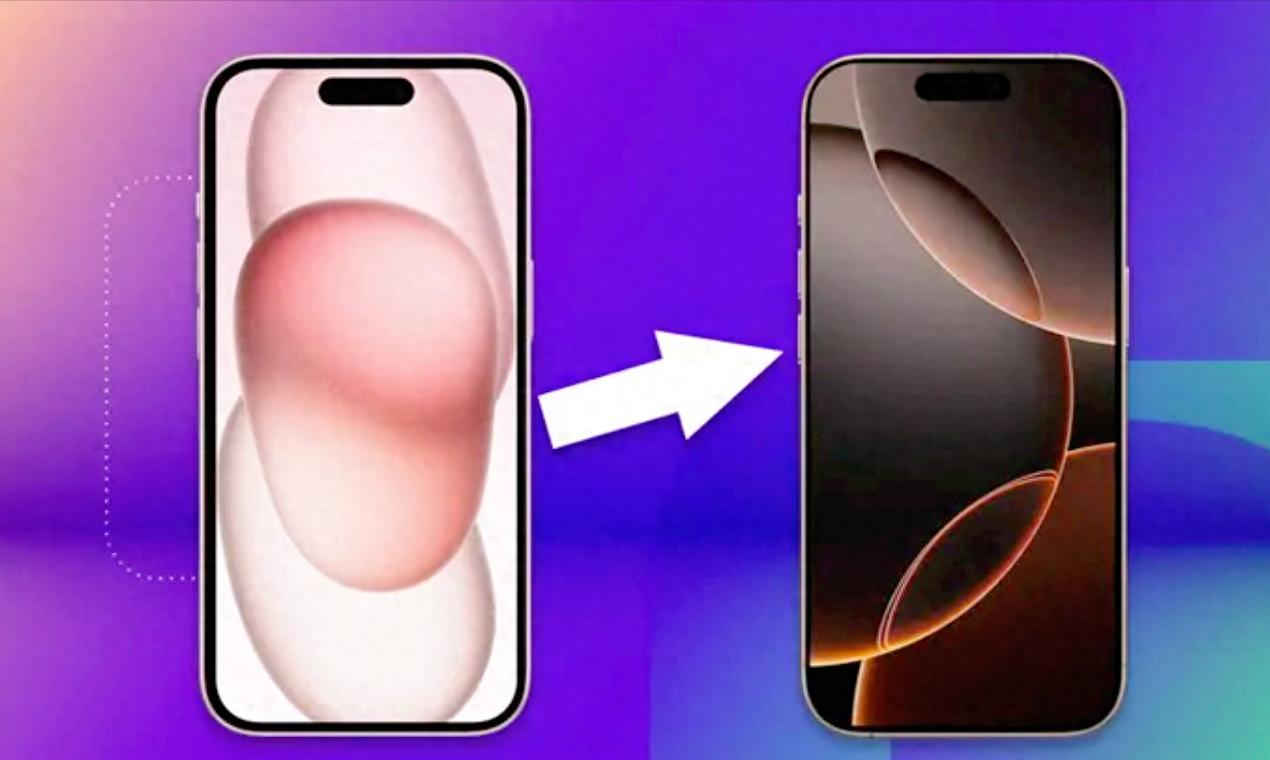
若是你才刚拿到一部崭全新的 17、或者 17 Pro、又或者 Air,那最先要做的事一般来讲就是将旧手机里的数据毫无压力地、完整且快速地转移过来。
不过呢,好多朋友或许不太在行,今儿我要罗列常规的四种办法,期望能对你有所助益。
1:
进行开机设置之际,选择从备份展开恢复操作,此乃整个流程当中最为省心的,且是最不容易出现差错的方法,原因在于,你仅仅需要在激活阶段,点击“从备份恢复”选项,接着登录Apple账号,随后选取旧的最新备份就行。
倘若你所拥有的备份时间较为久远,那么能够先于旧手机之内借助“设置 → 云备份 → 立即备份”这种方式去再度生成一个备份,如此一来在将其恢复至新手机的时候会更为完整,并且还能够促使系统以更快的速度进入到可以正常使用的状态。
2:
要是你未曾拥有最近时段的备份,或者你的网络运转速度欠佳,那么苹果所给出的“直接传输”方式会更具高效性,它既支持无线模式,又支持借助数据线将两台设备连接起来,把全部数据以点对点的形式复制过去。
整个过程,越是依赖数据线,其速度就越会快,所以,在快速开始界面出现选项之际,选择“直接传输”,特别是有线连接,一般而言,相比无线能少等好多时间。
3:
对那些有想法要迁移得更为彻底,且所需细节要更为完整的用户来讲,借助 Mac 或者 PC 去制作“加密备份”然后再进行恢复,这乃是最为稳妥、最为专业的方式,原因在于加密备份不但携带着应用以及设置,另外还能够把密码、健康数据等所有内容一同同步回来。
你只需于“或”之中勾选“加密备份”,设定一个能够记住的密码,在备份完成之后借助它去恢复新手机,如此一来新手机差不多一开机便是“原机克隆版”,省去诸多重新登录的繁杂麻烦。
4:
若你是从安卓阵营转换过来的,那么能够借助“转移到iOS”这款应用,它可将通讯录、短信、照片等关键资料从旧设备迁移至新设备,而且当下速度变得更快,支持5GHz Wi-Fi,还支持通过USB-C连接直接进行传输。
但它仍然没办法对付本地音乐或者PDF这类内容,所以从安卓转移过来的用户最好再额外去确认一下自己的文件是不是得手动备份。
从整体上看,要是你追寻便利,那么优先去选恢复;要是你期望快并且依赖的旧机就在身旁,那就选择设备直连;要是你追求极致的完整度,那就采用电脑加密备份;要是你是安卓用户,那就依据Move to iOS的规则来进行迁移。
倘若选对了方式,使得系统于后台缓缓地去完成应用以及媒体的下载,那么你的新状态便能够极快地恢复到顺手的情形,从而让日常体验顺畅得毫无阻碍。
本站简单学堂,主要教新手怎么在网上开店,分享网店运营知识,全力为学员打造一个电商学习的综合平台,欢迎您的关注。






还没有评论,来说两句吧...