

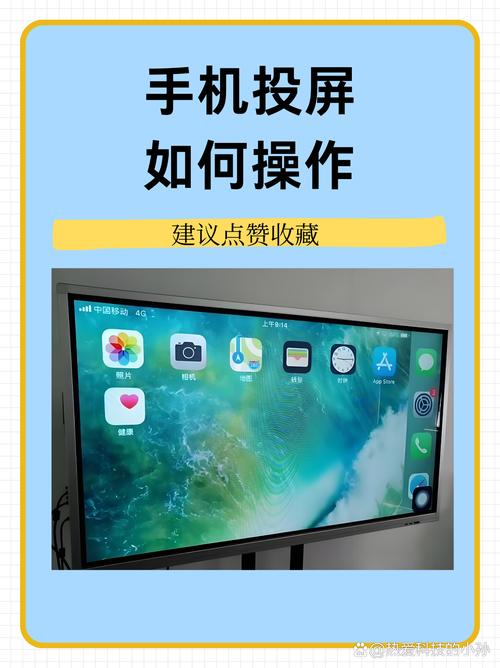
当下,于移动设备跟大屏之间交互需求不断攀升的现今情形里,投屏功能已然成为智能手机关键功能当中的一个。vivo S50 Pro Mini身为一款着重于轻薄设计以及影像性能的机型,它的投屏功能能支持多种协议还有场景,能够轻易达成手机和电视、投影仪等设备的无线连接。以下会从系统设置、快捷操作、第三方应用这三个维度,去详细剖析该机型的投屏配置方法。
一、系统设置路径:精准定位投屏入口
vivo S50 Pro Mini具有投屏功能,该功能被集成在了系统设置里,用户若要开启此项功能,需要按照以下步骤来进行:
第一步,要进入设置菜单,需先在手机主界面找寻那呈现为齿轮形状的“设置”图标,发现后点击它,进而进入到系统配置界面 。
2. 定位投屏选项,在设置列表之中进行滑动,一直到“其他网络与连接”这个分类之处,此选项一般是处在“WLAN”“蓝牙”等网络功能向下的地方。
1. 开启投屏功能, 2. 点击进入之后, 3. 能够看见“智慧投屏”或者“手机投屏”选项, 4. 不同系统版本名称或许会有略微的差异。 5. 把右侧开关滑动到开启状态, 6. 这个时候手机会自动搜索同一局域网内的可投屏设备, 7. 像是智能电视、投影仪之类的。
4. 挑选目标设备,于设备列表里点击要连接的目标设备名称,有些机型得输入电视端显示的验证码或者确认连接请求,连接成功以后,手机屏幕内容会实时同步到大屏设备 。
二、快捷操作:一键唤醒投屏界面
为了能够提升操作的效率,vivo S50 Pro Mini在控制中心部分进行内置,那个部分放置了投屏快捷的入口,如此这般 。
先将手放置于手机屏幕顶部右侧,而后朝着下方滑动,如此一来便可展开快捷功能面板,进而调出控制中心 。
2. 寻得“无线投屏”或者“屏幕镜像”图标于面板之中,此图标样式一般是矩形里含电视轮廓,找到后点击它,随后系统会自动去搜索可用设备,即点击投屏图标 。
3. 达成设备配对,选好目标设备之后,依照提示去完成连接流程。这种方法适用于有快速投屏之需求的场景当中,像临时分享照片,或者分享视频,又或者进行游戏直播 。
三、第三方应用:突破设备兼容性限制
要是目标设备对主流投屏协议(像DLNA之类)不予以支持,或者想要达成跨平台投屏(好比手机投屏到电脑),那么能够借助第三方应用来扩展功能:
1. 进行投屏软件的安装操作:于应用商店当中去下载“乐播投屏”以及“快投屏”这类具备很强兼容性的工具,要保证手机和目标设备都安装上对应的客户端。
进行注册登录账号相关操作:对于部分应用而言,其需要将同一账号进行绑定,以此达成设备互联的目的,之后要按照相应提示,完成注册流程。
3. 发起投屏请求时,在应用内部进行以下操作,选择“手机投电视”或者“手机投电脑”模式,接着搜索并且连接目标设备,一部分应用可以支持扫码连接或者输入投屏码,以此简化操作步骤。
4. 对投屏参数予以调整:连接达成之后呀,能够于应用设置里对分辨率、帧率以及音质等参数进行调整,以此来优化大屏观看体验哟。比方说呢,把分辨率设置为1080P能够提升画面清晰度,开启“立体声输出”则可增强音效层次感。
四、投屏优化技巧:提升使用体验
对网络环境予以优化,要保证手机以及投屏设备连接到同一个Wi-Fi 5GHz频段,防止信号干扰所引发的卡顿现象。要是网络环境繁杂,可试着关掉其他设备的网络占用,或者采用有线投屏方式(前提是手机支持HDMI输出)。
首先进行设备兼容性检查,投射屏幕之前要确认目标设备是支持所需的、DLNA或者协议的,或者已经成功安装了对应的投屏软件。对于老旧电视而言,能够通过外接HDMI投屏器实现兼容,比如必捷互动盒子 。
3. 隐私保护方面的设置:于“智慧投屏”的设置里头,将“请勿打扰”模式予以开启,如此一来,能够对投屏期间出现的来电,甚至通知提醒,实施屏蔽操作,进而防止隐私出现泄露的情况。
在投屏历程当中,手机能够独自运行别的应用,像是回复信息、浏览网页,并且大屏所呈现的内容不会受到干扰,此为多任务处理的一种表现。对于部分机型而言,有相应的“画中画”模式予以支持,能够在投屏画面的基础之上,叠加小窗口来播放视频,以此达成多任务同时进行的效果。
vivo S50 Pro Mini具备的投屏功能,借助系统深度优化以及第三方生态扩展,覆盖了家庭娱乐场景,覆盖了办公演示场景,覆盖了教育分享等多元场景。用户能够依据实际需求,选择最为适合的连接方式,从而轻松达成小屏到大屏的无缝切换。
本站简单学堂,主要教新手怎么在网上开店,分享网店运营知识,全力为学员打造一个电商学习的综合平台,欢迎您的关注。






还没有评论,来说两句吧...