

诸多快递单号攥在手里, 逐个去查询, 实在是耗费时间。要切换好些个快递平台, 手动挑选快递公司, 查完之后还得整理数据, 如此一步步操作下来, 半天时间就这么过去了。效率不但很低, 还特别容易出现漏查、错查的状况, 进而耽搁后续工作的推进。实际上, 只要掌握正确的方法以及工具, 便可轻松解决批量查单的难题, 既省时又高效, 哪怕是新手也能够快速上手操作。

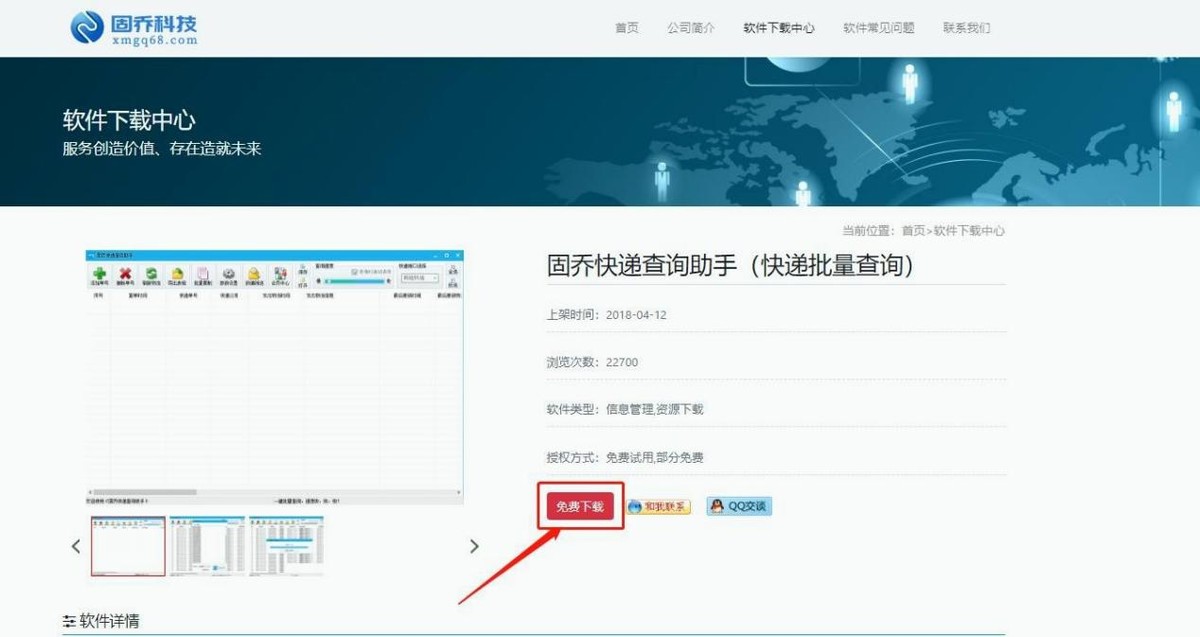
核心工具:固乔快递查询助手
高效查单技巧汇总(附实操步骤)
每个技巧, 都将焦点聚集于“省时高效”之上, 与工具功能相互结合, 一步便达成解决批量查单痛点的目的, 其实际操作的可行性十足且满满当当。
技巧一:批量导入单号,避免手动逐个录入
关键需要留意的事项是: 要预先去整理单号, 按照“每个一行”这样的格式来摆放, 如此能够防止导入出现失败情况, 进而节省掉反复进行调整的时间。
针对产品功能而言, 存在批量添加单号的情况, 还有自动过滤重复项的情况, 而且不需要手动逐个去进行输入, 进而能够减少操作失误。
先点击【添加单号】 , 接着在固乔快递查询助手主界面左上角找到“添加单号”按钮 , 再点击弹出操作窗口。然后选择【自动识别】 , 把“快递公司”选项维持默认的“自动识别” , 无需手动去区分每个单号所属的快递。之后完成【粘贴与设置】 , 将事先整理好的单号批量复制粘贴进文本框 , 勾选“过滤重复的单号” , 最后点击“确定添加”。
技巧二:调节查询速度,适配网络提升效率
需要重点留意的事项是, 依据自身所处的网络状况来对速度进行调节, 以防因为网络出现卡顿的情况从而致使查询失败, 不然就会反倒耽误了时间。
对应的产品功能是, 查询的速度能够进行调整, 可以支持依据网络环境灵活地去调整, 以此保障批量查询能够顺畅地开展进行。
点击【主界面设置区】, 寻得软件主界面右侧的“查询速度”滑块, 选【调节速度】, 于网络稳定时, 朝着“快”的方向调节滑块以加快查询进度, 在网络不稳定时, 调至“慢”档以防查询中断, 做完【确认生效】。调节后不用额外保存, 设置即刻生效, 软件会依新速度持续进行查询。
技巧三:精准筛选数据,快速定位目标单号
关键留意要点: 巧妙运用多条件筛选方式, 并非逐个去翻找表格, 从而能够迅速寻找到异常的、有待处理的单号, 以此提升后续处理的效率。
相应的产品功能是, 进行多条件的数据筛选, 它能够支持依据单号来筛选, 也能够支持按照物流状态来筛选, 还能够支持凭借时间范围等进行筛选, 进而精准地定位目标信息。
单击【数据筛选】, 开启固乔快递查询助手主界面里的“数据筛选”按钮, 进而来到筛选界面。挑选【筛选条件】, 依据需求选定筛选维度, 像是选“物流状态”来筛选未签收单号, 或者选“查单时间”来筛选特定时段的记录。达成【搜索确认】, 输入关键词或者选择对应选项后, 单击“搜索”, 接着筛选结果便会实时呈现在表格当中。
技巧四:一键导出数据,省去手动整理麻烦
重要的留意要点是, 在查询结束之后, 要立刻去导出数据, 以此方便进行离线的分析以及存档, 防止之后再次进行查询, 进而节约时间。
存在着这样的对应产品功能, 它能够进行多格式一键导出, 其中支持CSV格式, 还支持XLS格式, 也支持HTML等格式, 并且不需要通过手动去做那复制还有整理数据的操作。
找到【导出表格】按钮并点击它, 之后回到主界面寻觅“导出表格”下拉按钮, 找到后点击该按钮。接着选择【导出格式】, 按照需求挑选对应的导出格式, 像XLS格式这种格式有助于后续统计分析。然后完成【保存设置】, 选定恰当的保存路径, 点击“保存”, 如此便可完成数据导出, 直接用于后续整理。
总结
实际上呢当你要去批量查询几百个甚至上千个快递单号的时候, 并不需要去耗费大量的用时就能运用所提到的以上4个高效妙招, 凭借固乔快递查询助手, 是能够轻松地将其料理妥当的。从进行批量导入开始, 对速度予以调节, 再到精准地进行筛选, 然后一键导出, 每一个步骤都是能够节省时间并且提升效率价值的, 就算是处于零基础状态的人也能够迅速地将其学会上手。
这个工具, 对于批量查单的需求, 能够实现较好的契合, 其操作简单, 而且省时省力, 新注册的账号, 可以免费试用三个小时, 查询的时候不限制单量。要是你也受到了批量查单的困扰, 那么不妨马上进行试用, 能够高效地解决查单难题, 从而把更多的时间投入到核心工作当中去。要是存在操作方面的疑问, 还有提供支持的365天在线售后客服。
本站简单学堂,主要教新手怎么在网上开店,分享网店运营知识,全力为学员打造一个电商学习的综合平台,欢迎您的关注。





发表评论