

跟着智能设备的广泛普及,把手机内容投射到电视已然变成日常休闲娱乐以及工作办公当中常见的诉求。针对于vivo Y500 Pro手机用户这个群体来讲,凭借投屏功能能够把手机里头的视频、照片、游戏等各类内容在同一时间同步到尺寸较大的电视屏幕上,进而获取到更加具有沉浸感的视觉感受体验。在本文里面将会非常细致地去介绍vivo Y500 Pro这款手机将其内容投屏到电视的多种不同方法以及操作过程当中的关键要点。
一、投屏前的准备工作
下面来讲网络环境,要做到保证手机以及电视连接到同一个Wi-Fi网络,要是使用有线投屏,那就需要准备Type-C转HDMI线缆,同时还要确认电视有HDMI接口。
2. 设备能提供的支持方面:需检验电视是不是具备支持DLNA的本事,或者有没有可遵循规范情况。像小米、海信、TCL等这类主流品牌旗下的智能电视,一般往往是在内部装置了这些功能。要是电视没办法给到无线投屏的支持,能够借助外接的投屏器,比如称作乐播投屏接收端的来达成。
需运行3.0或更高版本的系统版本,是vivo Y500 Pro,能在“设置 - 关于手机”里边查看系统信息 。
二、无线投屏操作指南
方法一:通过系统设置投屏
其一,开启投屏功能,需先下拉手机通知栏,随后点击“投屏”或者“无线显示”图标;其二,开启投屏功能,还可进入“设置”,再找到“更多连接与共享”选项,接着点击“投屏”进入,最后开启“投屏”开关 。
搜索设备时,手机会主动自动扫描周边能够进行投屏的设备,之后处在列表里去挑选那个被称作电视名称的存在,就好似“客厅电视”这样子的 。
3. 进行确认连接操作:电视端会出现连接请求,弹出之后,输入验证码,要是有验证码的话,输入完毕这个验证码之后,还要再次用手指点击“允许”按钮。当成功完成连接之后,手机屏幕的画面会实时地镜像传输到电视上。
方法二:应用内投屏
打开腾讯视频这款应用,打开爱奇艺这类应用,播放视频之际,点击右上角处的“TV”图标,此为视频平台的投屏操作 。
2. 进行设备选择:应用会自动对同一网络下的电视展开搜索,设备选择完成之后,便能够实现投屏播放。采用这种方式,仅仅会传输视频内容,手机离开应用,也不会对播放造成影响。
三、有线投屏操作指南
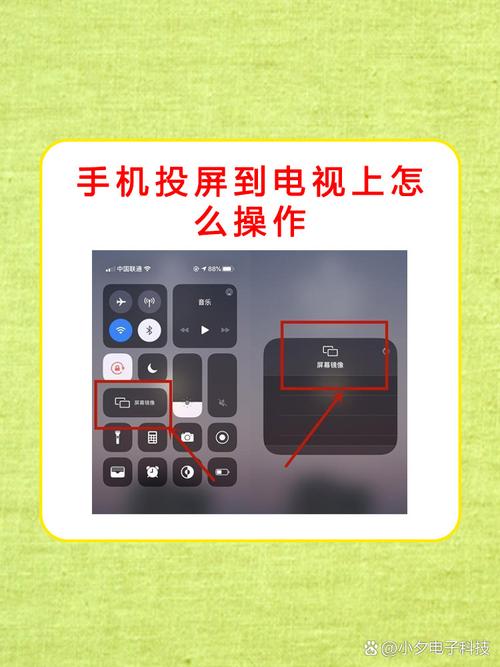
一,连接线缆,把Type - C转HDMI线缆带有Type - C的那一端插进手机,将该线缆带有HDMI的那一端接入电视的HDMI接口。
把电视遥控器拿过来,通过它来进行操作,寻找输入源选项,将其切换成为与相关设备对应的HDMI通道,以此来实现切换信号源的目的 。
3. 开启投屏功能:手机会自行进行识别并连接,进而将屏幕上所呈现的内容同步传输到电视之上。若是没有自动实现投屏的情况,那么就需要在“设置 - 显示与亮度 - 全屏显示”这个路径当中去开启相关的选项。
四、投屏优化与问题解决
1. 延迟方面的优化举措:于游戏进行过程当中或者于直播开展之际这两种情形下,在“设置 - 投屏”这一操作区域内致使“低延迟模式”被开启,并且把5GHz Wi - Fi频段当作优先连接的对象。
倘若电视画面显示存在不全情形的时候,就要去通过如下操作来进行调整,即调整手机里面的“显示与亮度-屏幕分辨率”这一设置选项,或者调整电视的画幅方面的相应设置。 。
3. 常见问题:
找不到设备,那就重新启动手机的Wi-Fi,还要看看电视的投屏功能是不是已经开启了。
- 投屏中断:检查网络稳定性,避免多设备占用带宽。
首先,画质模糊的情况下,要进行如下操作,在“设置 - 投屏”,且进入“镜像配置”,调整分辨率,将其调整至1080P或者4K ,这里需要电视支持,才可以这样操作。
五、进阶功能:第三方投屏工具
假如系统自身所带的投屏存在限制的状况,那么可以安装像“乐播投屏”之类的第三方应用。这些工具具备支持跨平台进行投屏、能够实现屏幕录制、还有白板标注等功能,不过部分高级功能是需要付费来解锁的。在使用的时候需要保证手机以及电视都安装了对应的应用,并且登录同一个账号。
凭借上述办法,vivo Y500 Pro的用户能够轻易达成手机跟电视之间的无线或者有线投屏,从而满足家庭娱乐以及会议演示等场景的需求。在操作进程里,要留意设备兼容性、网络稳定性,还有权限设置,以此来获取最佳的投屏体验。
本站简单学堂,主要教新手怎么在网上开店,分享网店运营知识,全力为学员打造一个电商学习的综合平台,欢迎您的关注。





还没有评论,来说两句吧...